
ViVO 日历导入Apple日程
发表于|更新于|电子产品
|总字数:209|阅读时长:1分钟
最近换了安卓,所以全家桶的同步断了。临时起意想把apple日历同步到ViVO日历里。
首先需要登录icloud获取专用密码。地址在:
https://www.icloud.com.cn/
国行的话就是这个云上贵州,如果外服的话就是icloud.com的。
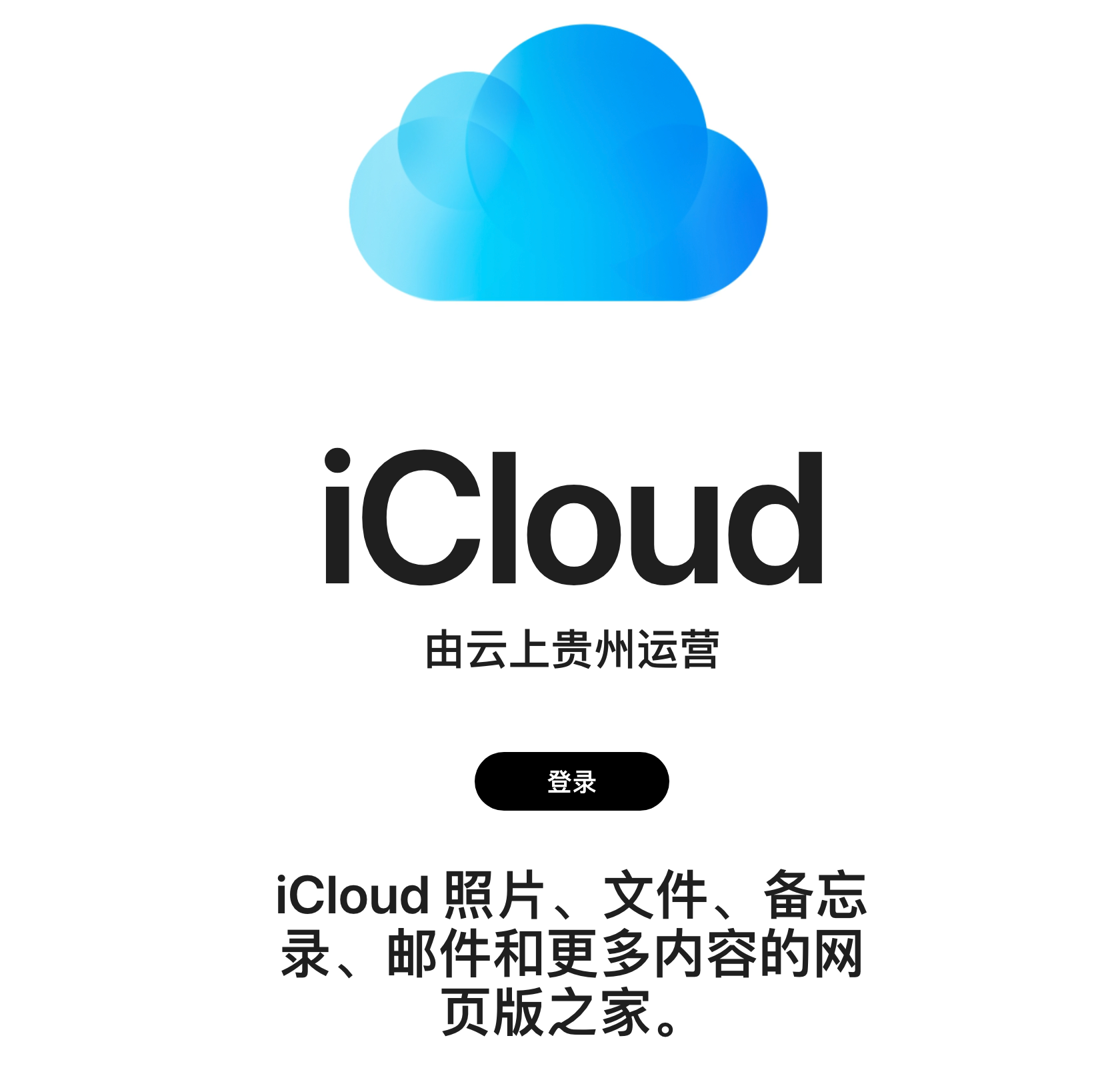
登录之后,点击管理Apple账户,进入管理后台
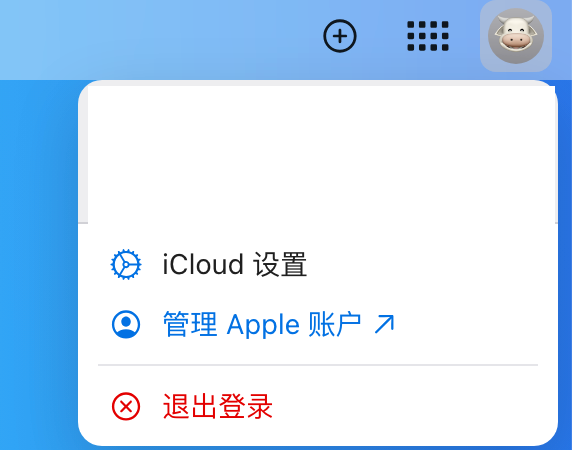
然后左下角点击App 专用密码,点击之后会生成密码:
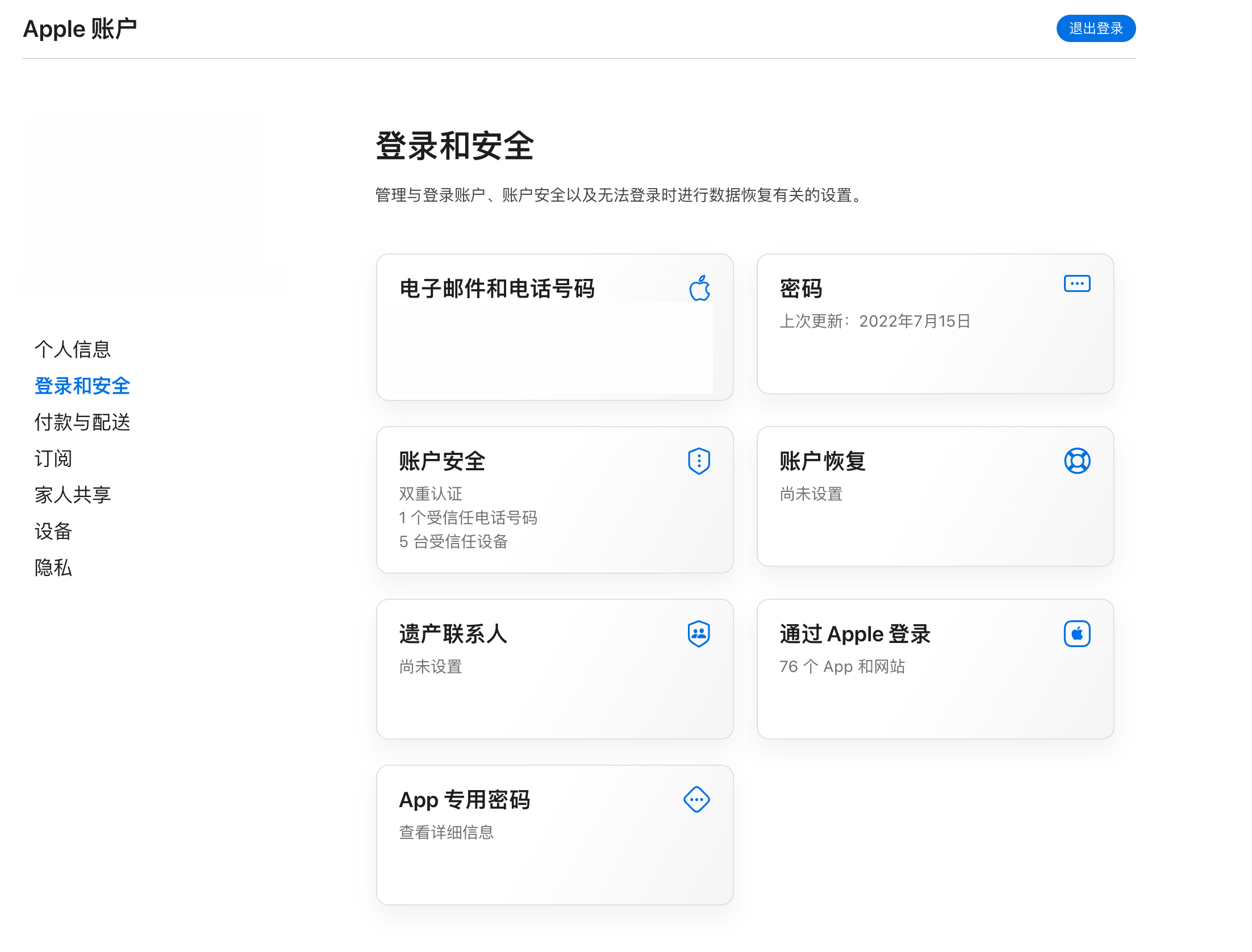
VIVO日历点击 日程导入和管理:
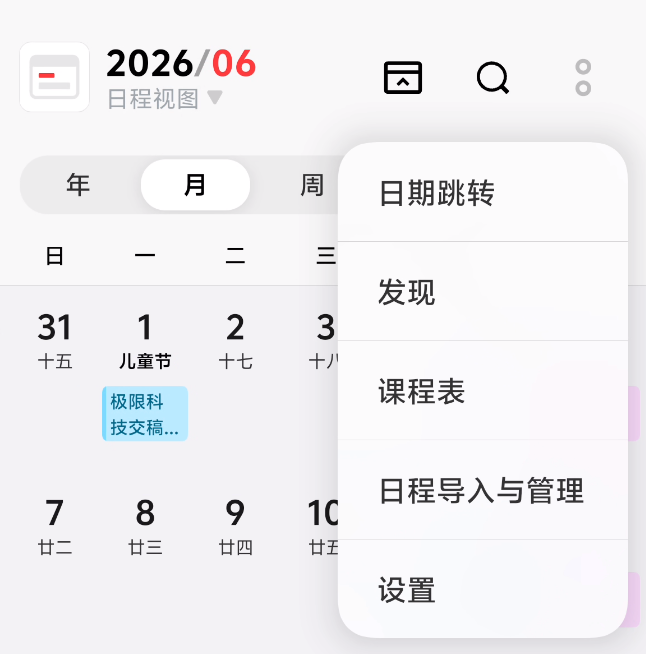
然后点击添加账号:
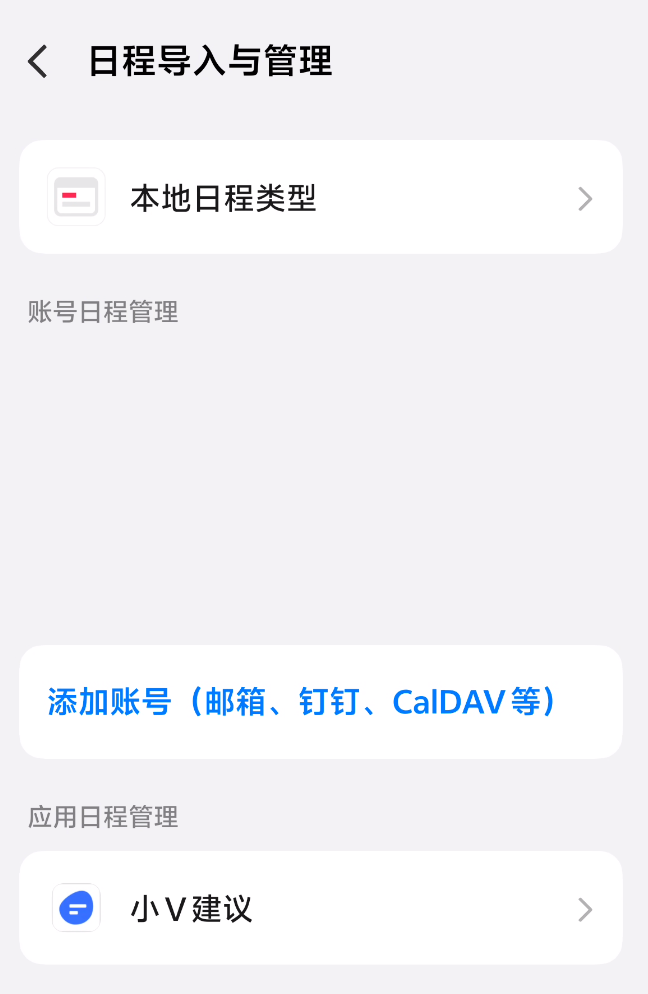
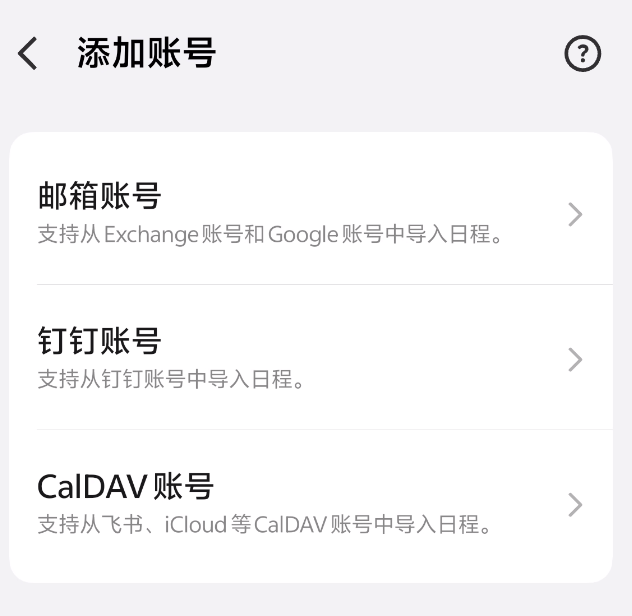
选择CalDAV账号:
用户名是apple id的用户名,密码是刚刚生成的密码,服务器地址是icloud.com。
使用下来,总体能打通,但是还有丢数据的情况,那就和Apple watch互补一下吧。不过在VIVO端是只读的,没办法修改。
文章作者: 忘机山人
版权声明: 本博客所有文章除特别声明外,均采用 CC BY-NC 4.0 许可协议。转载请注明来源 镜湖!

相关推荐
2025-04-02
等了半年的 POE 系统,铭凡 S100 不完全测评
这个电脑吸引我的点是 POE 供电,如果配上 POE 交换机岂不是妥妥的软路由圣体,抱着这样的目的下单的。 先写吐槽 原来店家宣传的是 16G 内存,后来改成 8G,之前还经常断货 差评率很高,基本是吐槽锁功耗和预装 win11(如果是准系统还能省点 lisence 的钱) N100 这个价位性价比其实很低,可以购买 N305 了 这机器磁盘用的 UFS2.1,是在太落后了 运行的时候很热,风扇声音很大。 而铭凡这个厂家也是比较口碑两极化,这几年国产小主机层出不穷,minisforum 应该算是最早的一批。一部分玩家为了性价比方案选择国产小主机,而另一部分玩家还是只认电脑三巨头再加上 Apple。就比如雷神被吐槽是,一线的价格,二线的产品,三线的售后。(来自网络,不代表本人观点) 回到电脑本身,自带的 windows 真的卡,非常卡!!!!我是觉得实际办公都卡,跑 geekbeanch 也很卡。 然后换了 Ubuntu,网上说要根据 UFS 做一些更改,卖家也表示不支持除了 windows 以外的系统。但是我实际用的 ubuntu24.0,直接随身碟也装上了,安装时...
2025-06-19
懒猫微服入门篇(零):开箱初探,硬件亮相
用了一个半月的懒猫微服,来写一个伪开箱。机甲风格外壳也得值个几百块,这个外壳还支持拆机之后全身水洗。在桌面上确实颜值很高,在各个小主机都是塑料外壳的时代,属于用心良苦了。 这张图是创始人在用户群里发的实拍图: 据群友们聊天说,这台机器已经经过了多个版本迭代,最后定型为现在这个样子。以后不要再用鞋盒了。 系统与配置通过 neofetch 可以看到,这台机器预装的是 Debian 12,实际系统也做了不少魔改优化。核心配置如下: CPU:Intel Core i5-1155G7 @ 4.5GHz(4 核心 8 线程),相当于现在主流的 N305 强了很多。 内存:笔记本内存 DDR4,最大可扩展至 32GB,3200MHZ (买的时候可以谈从 16G 升级到 32G) 显卡:Intel Iris Xe Graphics,英特尔最强核显,核显频率最高 1.35GHz,支持 4K 高清输出与 H.265 视频硬解 存储: 系统盘:512GB PCIe 4.0 NVMe,用于运行系统组件和保存根目录文件。 数据盘:两个 2.5 寸 SATA 盘位,可以组 RAID0 或者 R...
2025-08-10
大上墨水屏测评
在这个几乎人人都离不开电子屏幕的时代,墨水屏显示器正在悄悄进入更多人的视野。相比传统的 LCD 或 OLED,墨水屏的护眼、低功耗和接近纸张的阅读体验,让不少文字工作者和重度阅读用户心动。 这次入手的大上 Paperlike 系列墨水屏,使用下来有了不少感受。本文就从外观、使用体验到一些细节槽点,和大家聊聊我的真实体验。 最早接触墨水屏显示器,是前年在北京的 SKP。很多年前使用过 kindle,那时候去看墨水屏平板。正巧看到了墨水屏显示器,在店里试用了下很喜欢。相对于很古早的 kindle 而言,国产化的产品更加符合国人的使用习惯化。 和其他产品不同的是,大上的墨水屏有彩色版,所以可以当作外接显示器来用。这么多天使用下来,我比较喜欢的产品的地方竟然是看视频,比如说看《游戏王》,感觉就像是漫画一样。 我的机器是 Paperlike253 的 Mac 版本,到手之后先拍了外观一览,总体很好看,奈何桌子空间内有限,实在摆不下了。M2 的 Macbook pro 只能同时连接两个设备,所以基本是一个外接 4K 屏幕和一个外接墨水屏使用的状态。 相对于最早的 Kindle 来说,...
2025-08-12
如何白嫖嘉立创每个月免费打板?
首先,搜索嘉立创下单助手,需要用这个 APP 来领取优惠券。 左下角 - 优惠群中心 - 免费 PCB 券。每个月可以领取两张。 然后领取这个 1-4 层专用券,可以抵扣 20 元。不完全测试下仅限标准套餐,打磨什么的需要额外加钱,不能抵扣。 然后回到 PCB,有两种办法 直接在软件页面下单 导出 gerber 文件下单 首先确定 DRC 通过,没有问题。 或者导出还是嘉立创主页:https://www.jlc.com/ 然后就会跳转到下单的平台,我们可以选择 PCB 的类别和参数,数量就选择 5 个,右边显示价格的地方可以选择优惠券。 选择了优惠券的后,价格直接变成免费。 出货方式选择单片就行,然后板厚 1.0 - 1.6。颜色除了黄色这种冷门工艺,基本都是在免费范围。(可能会有调整) 绿色的板子是最快的,其他颜色会慢 1-2 天。 个性化服务大多数都需要额外付费,所以保持默认就好。 还有一个加 PCB 添加标识的。按照需要使用就好。 SMT 和刚网通通不需要。然后选择快递下单就可以了。 剩下就是收板子。
2024-01-02
出远门带的电子产品
MacBook/ipad/iphone/nuc12/鼠标/耳机 Gan/移动电源/type C 电源 NFC 复制器+空白卡
2023-01-06
工具集锦
工欲善其事必先利其器,所以干活之前要先准备好工具,也就是基础设施一类的东西,对于电工网工而言,就是电气设备网线一类的东西了。 电工必备大概是从自制插排开始,一把 10 元螺丝刀螺丝刀开始,自制插排,换插座吗,就把线接一起就行,没啥难的,注意接的时候断电。 如果你想自己做插排,你可以使用以下步骤:准备材料:你需要一个电缆,一个插头盒,一些电线和电缆接头。切线:按照需要的长度将电缆切为若干段,并分别给每一段线剥去绝缘层,留下裸露的电线。做接头:将裸露的电线与电缆接头相连,并给接头做好绝缘。安装插头:在插头盒中安装电缆接头,并确保每个接头的接触良好。测试:插上插头,确认每个插口都能正常工作。注意:请确保使用适当的工具和安全设备,避免造成危险。如果你不熟悉电器装置,建议请专业人员帮助。 电烙铁手残党哎,一言难尽。忘记留图。以后争取买一把好的电烙铁。 网工以前是因为路由器和电脑网卡不行导致延迟太大,所以需要自己做一段网线,需要买网线钳,水晶头一类的东西。另外顺便把光猫和 NAS 的网线也给换了。 蓝色是自己做的。 如果你想要做网线,你可以使用以下步骤:准备工具:你需要一把剪刀、...
评论
公告
欢迎来到我的小站,这里是我的第二大脑和生活日常。