
日常使用 Pocket3 拍摄视频,就是共享比较麻烦,不然就得每个手机安装一个 app,然后再导出。突发奇想可以把素材传到懒猫网盘中,这样就解决了这个痛点。
大疆的机器每次连接都要走这个流程,不得不说真的很麻烦。这个 Wi-Fi 的记忆功能比较鸡肋。
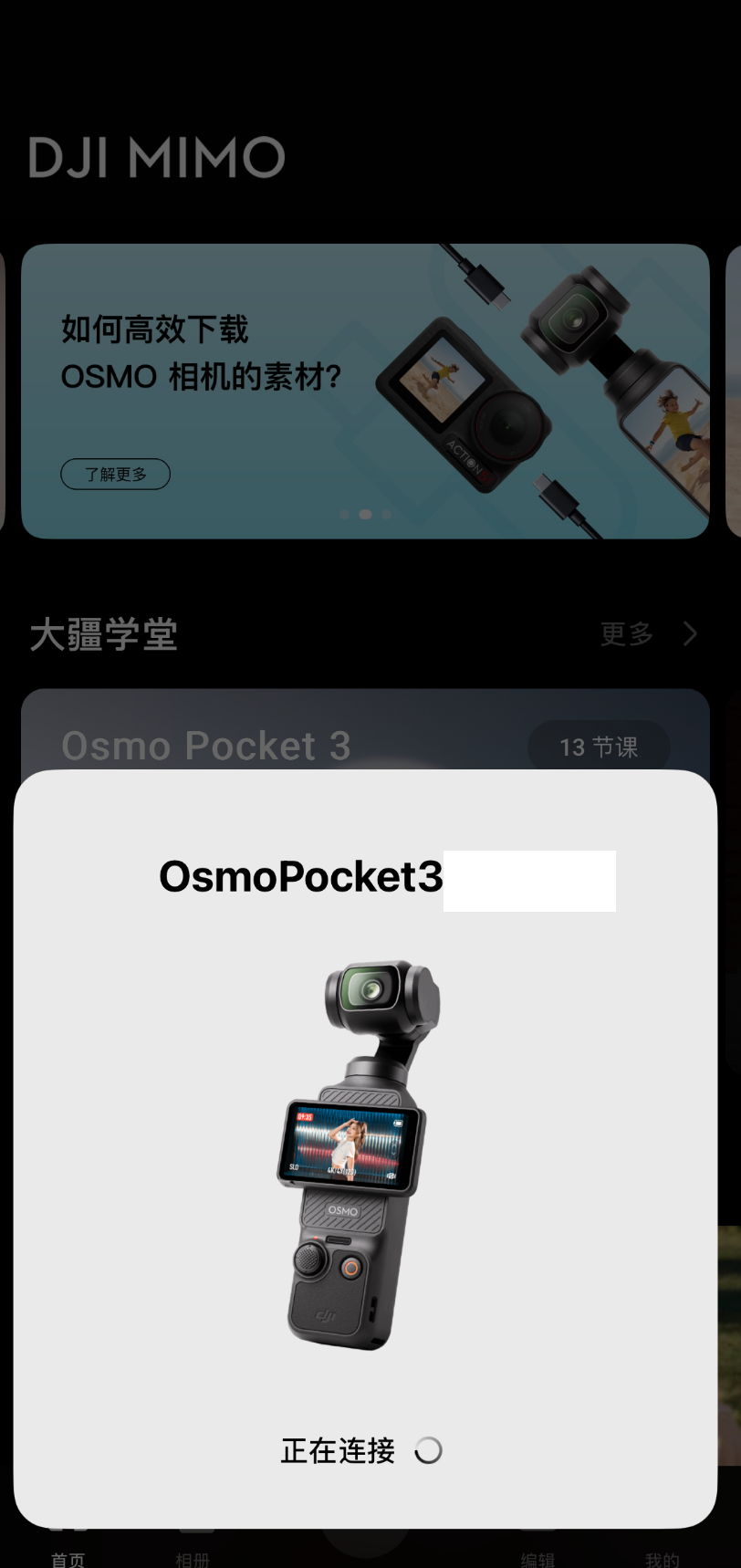
连接之后需要右上角先把视频下载到手机本地,然后点击分享。
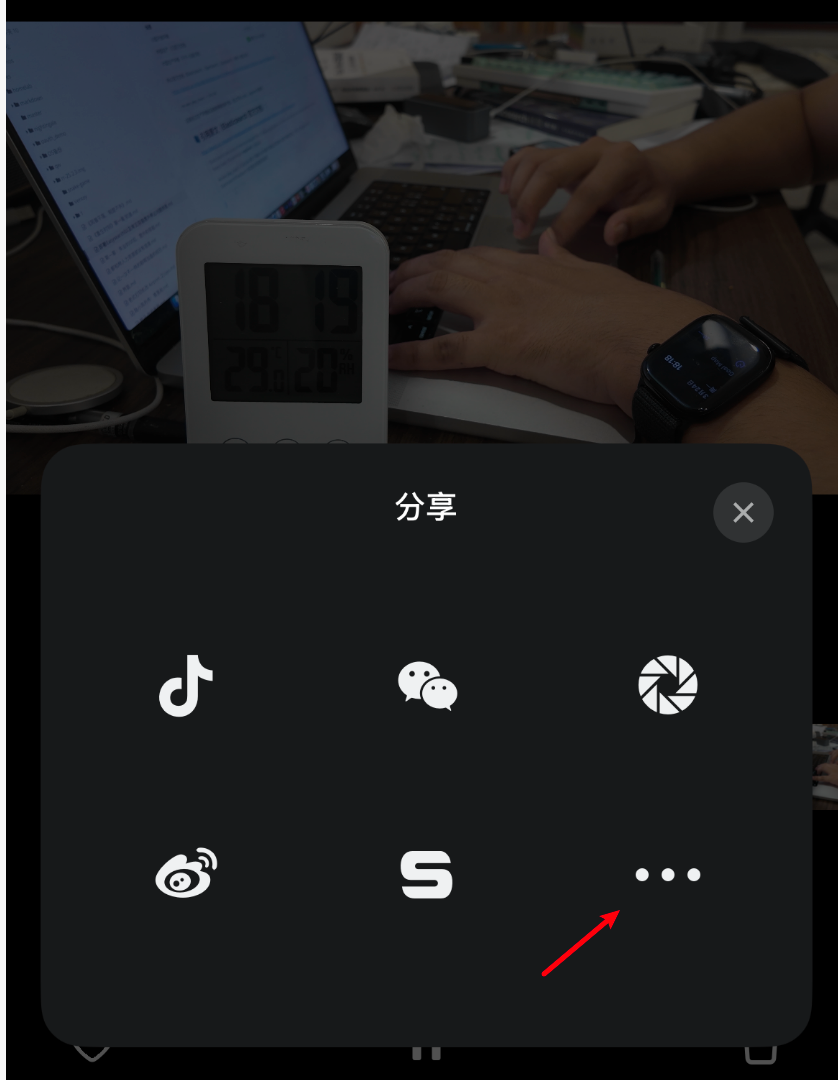
这里可以选各种软件,比如 airdrop,微信,邮件。我这里选懒猫微服,点击之后就会跳转到懒猫网盘。
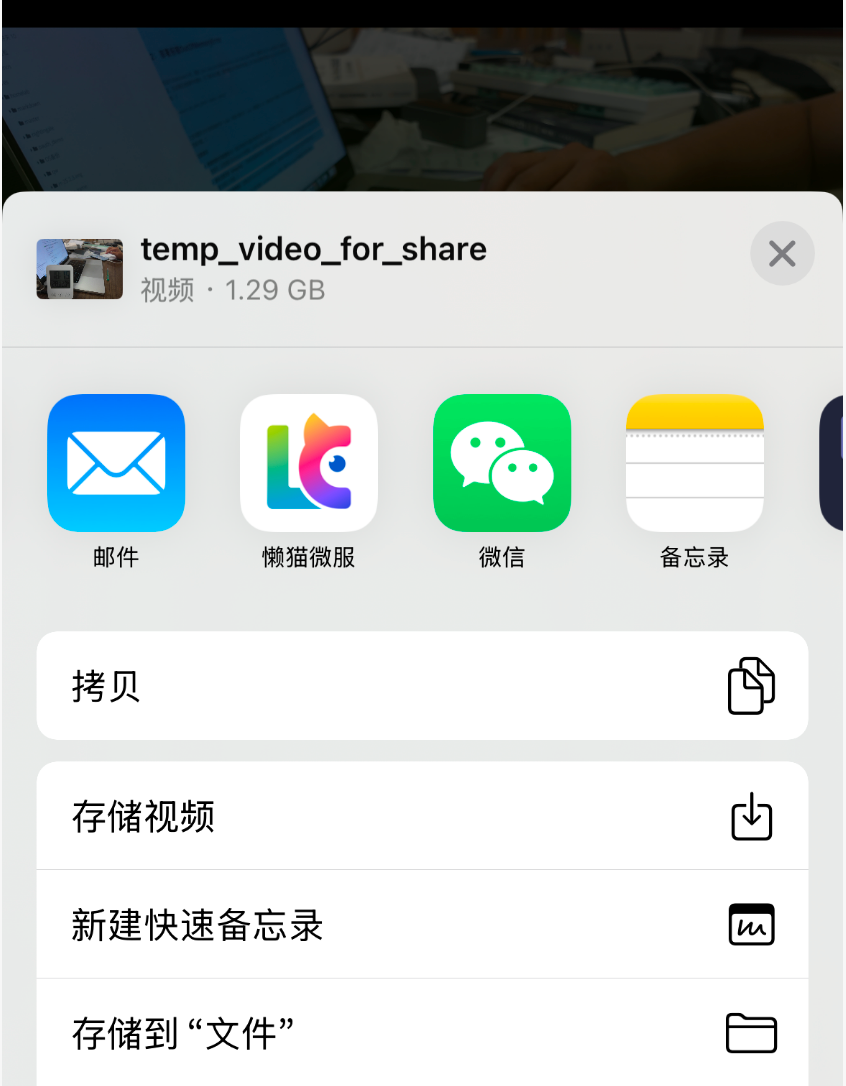
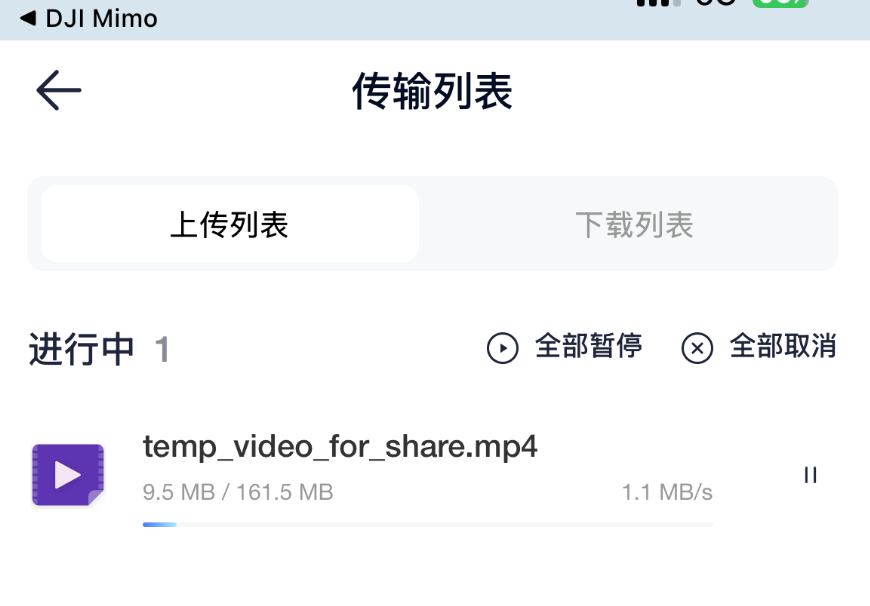
第一次传输我发现速度慢的离谱。询问了售后才发现 ios 会默认在 wifi 网络不好时走流量的。
因为大疆的 pocket3 传输需要连接相机的 Wi-Fi。所以手机是整个一断网额的状态。这流量也不快。
偷偷跑流量是手机和运行商的传统了,那么在蜂窝网络里给他关掉。关掉无线局域网助理。
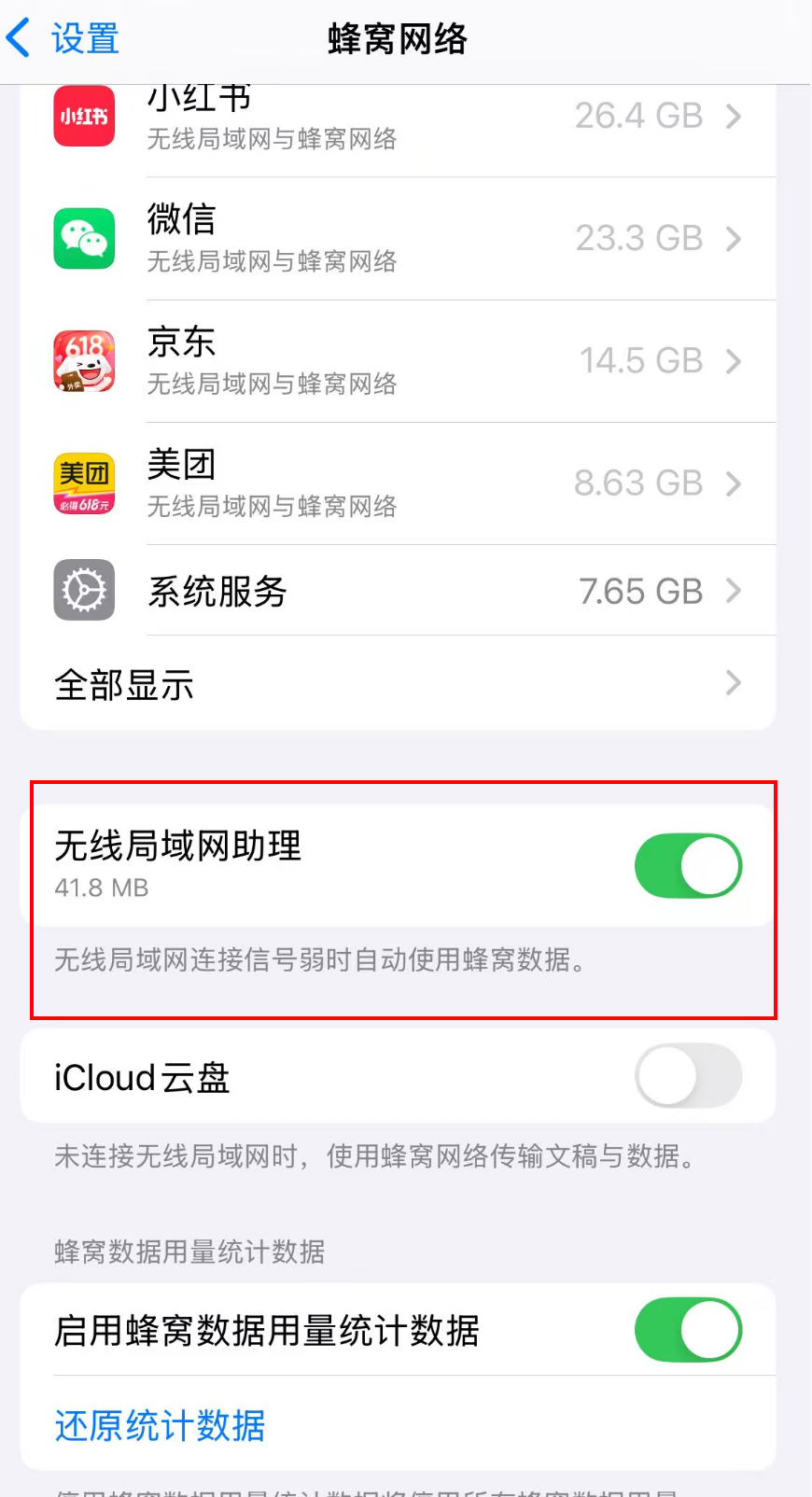
关了之后,再重复上边的操作,就发现懒猫网盘打不开了,嗯 这就是预期的行为了,不会偷偷的用网了。

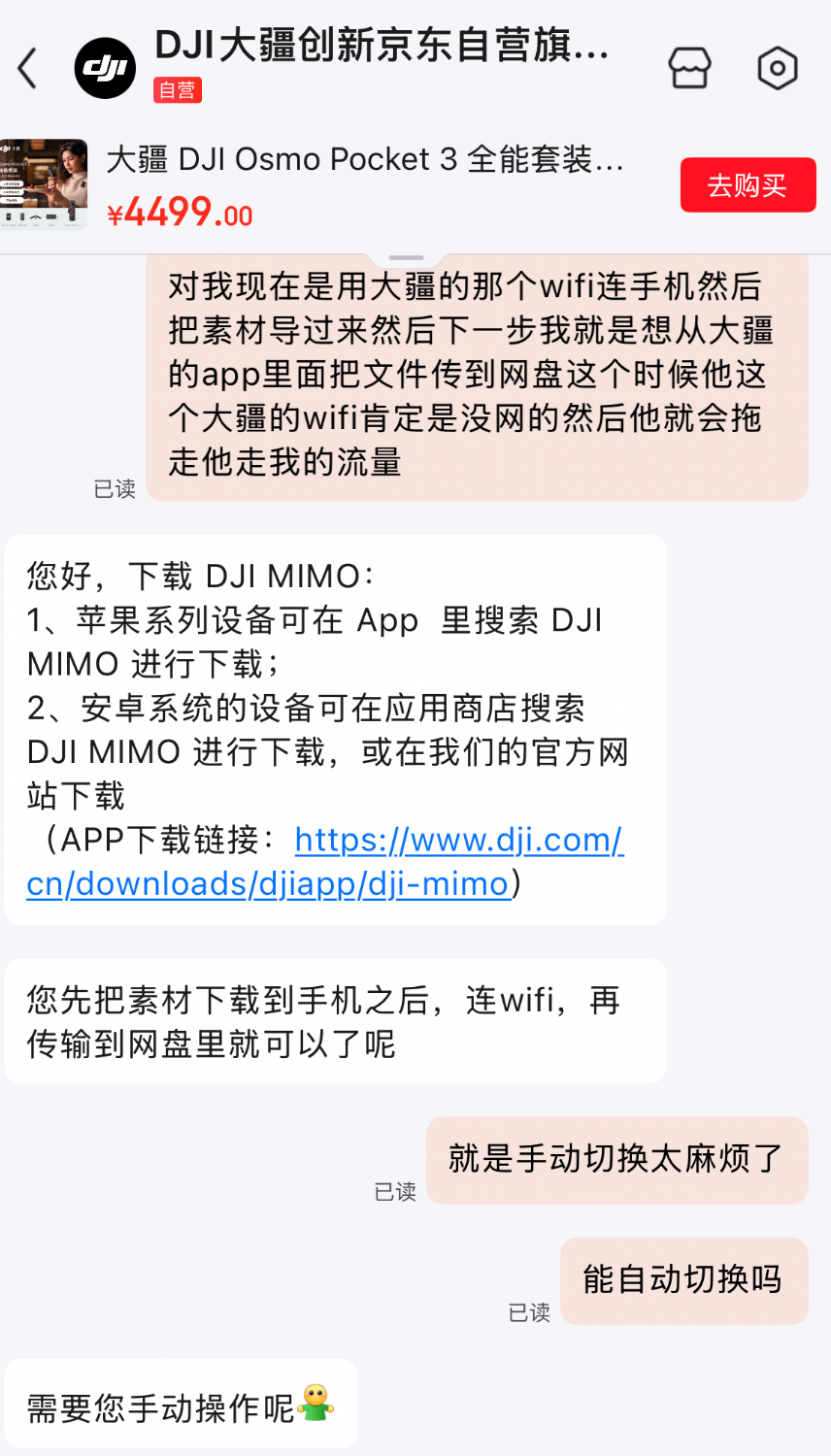
于是询问大疆额售后能不能让机器连接家里的网,得到的回答是不行。只能手动切换 Wi-Fi。
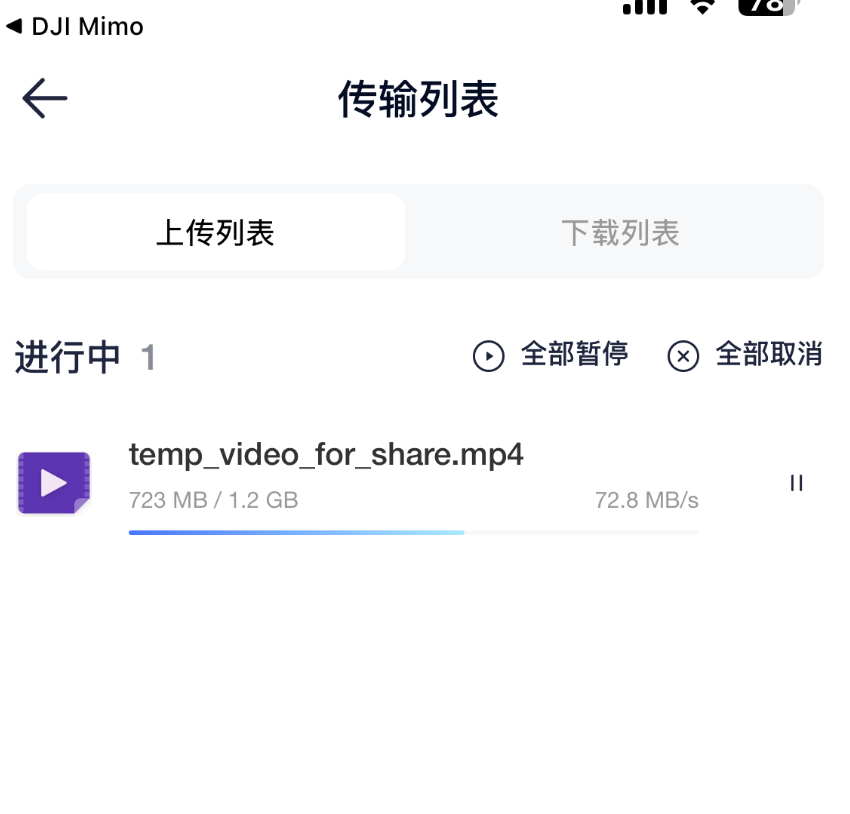
换了网之后再传输,这个速度就舒服多了,虽然没跑满千兆,但是也能够看了。
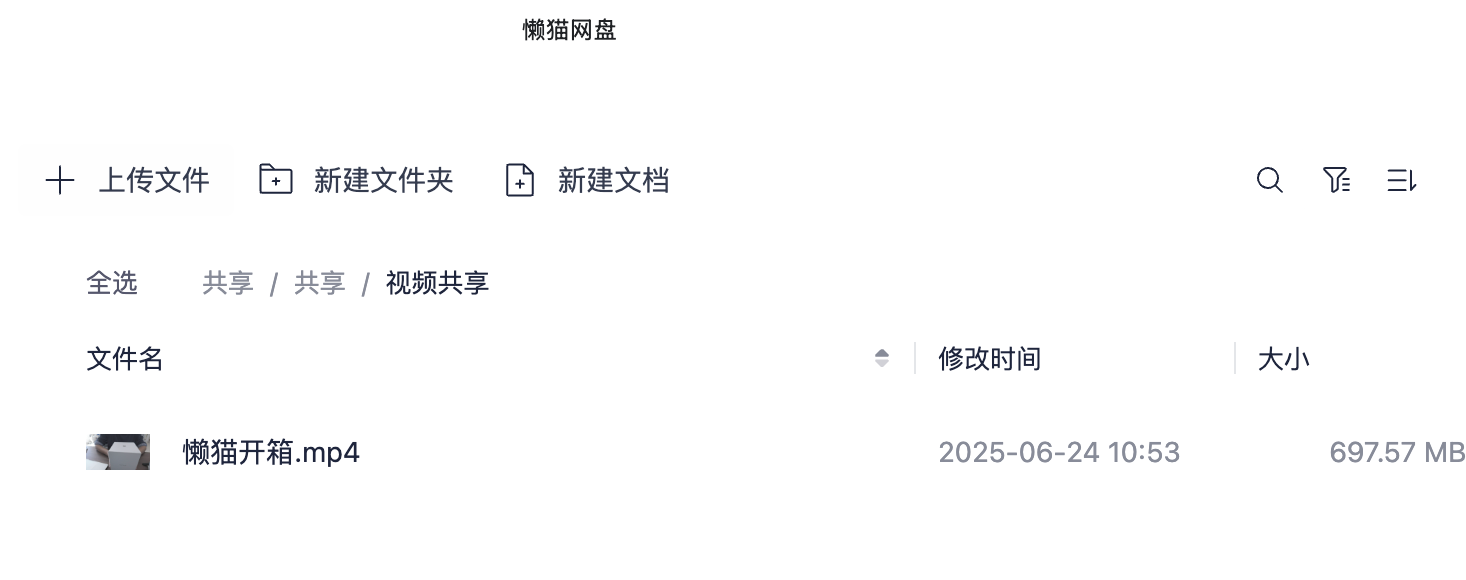
然后把上一步的视频文件夹共享出来,以后把素材都发到这个文件夹里。再共享给其他的懒猫用户,就很方便了。
两个很想吐槽的地方
- 大疆 pocket3 不能直接连家里 Wi-Fi,传文件到网盘必须换网
- Apple 的 lighting 原生不支持 OTG,需要买转接头。
文章作者: 忘机山人
版权声明: 本博客所有文章除特别声明外,均采用 CC BY-NC 4.0 许可协议。转载请注明来源 镜湖!

相关推荐
2025-07-18
懒猫微服进阶心得(十二):不登陆机器,如何使用 Docker Context 玩转微服容器?
平时管理远端的 Docker 容器,大多数人第一反应是通过 SSH 登录到服务器再执行命令。 其实 Docker 本身是 C/S 架构,只要配置好连接方式,就能在本地直接管理远程容器,甚至用 VS Code 图形化界面操作,完全不必反复登录。 下面我就用管理微服容器的例子,把实现方法和使用体验记录下来 1. 准备免密登录为了避免奇怪的认证问题,可以先将 SSH Key 复制到远端,实现免密登录。(/root 目录重启不会丢失 SSH Key) 1ssh-copy-id root@name.heiyu.space 2. 最简单的方式:设置 DOCKER_HOST直接在本地设置 Docker 引擎的环境变量,指向远端的 docker.sock 文件: 1export DOCKER_HOST=ssh://root@name.heiyu.space 在 Warp 中(非直接 SSH 登录),执行 docker ps 后,就可以看到远端的容器了。 不过仔细看,这里其实是系统组件,没有必要随便动,而且千万不要随便操作系统组件容器! 3. 使用 Docker Co...
2025-09-20
懒猫微服实战入门(二十九):域名解析与 2.5G 测速体验
很多朋友在用 NAS 或者家用服务器的时候,都会习惯直接用 IP 地址来访问设备。但当我开始深入折腾 懒猫微服时,发现它的逻辑和传统 NAS 有点不一样:懒猫不是给你一个裸 IP,而是直接分配一个 **域名 <机器名>.heiyu.space**。 这就意味着,不管你是在内网还是外网,访问方式都是一致的——直接用域名即可。对习惯了公网/私网切换的我来说,这个设计一开始挺新奇,也忍不住想探索背后的机制和性能表现。于是就有了这篇文章:一次围绕 懒猫微服网络访问和测速表现的实战记录。 你可以使用 dig AAAA <机器名>.heiyu.space 来解析这个域名,背后是一个 IPV6 的地址。尝试破解了很久也没弄懂这个这个具体的转发机制,不过结论就是,不管你在内网还是互联网上访问这个域名都没问题。当然如果你内网有代理的话,流量很可能通过代理从外边转一圈再回来,这个需要手动改下规则。 设备环境 Macbook Pro M2 Pro,网卡支持 WiFi 6E 懒猫微服,内置 AX210 无线网卡 中兴路由器 1G,小米路由器 2.5G 先说结论,懒...
2025-10-01
懒猫微服炫技篇(九十九):从今天起,不用安装客户端也能访问懒猫微服啦~
在日常使用懒猫微服的过程中,我经常会遇到这样一种情况:当我想把网盘里的内容分享给朋友时,发现对方需要先下载懒猫微服的 APP,然后还要注册、登录,整个流程相对繁琐。对于大多数电脑小白来说,这一关可能直接劝退。如果对方只是临时想要下载一个文件,比如一个 PDF 文档或者一张照片,这样的门槛显得过高,不太符合“即开即用”的理念。 那么,有没有可能在不安装客户端的情况下,也能直接通过浏览器访问到懒猫微服的内容? 这篇文章就是我折腾出来的一个解决方案:通过代理的方式,把原本只能在客户端访问的资源,转化为“浏览器可直达”的体验。下面我会一步步展开。 灵感的由来这个灵感并不是凭空出现的,而是源自我之前的工作经历。那时,公司网络屏蔽了维基百科,导致很多查资料的场景非常不方便。解决方案就是通过配置特定的 HTTP 代理,把流量转发出去,从而实现访问被封锁的网站。 在那个时期,我经常需要和公司的 IT 的同事沟通这些事情。这段经历让我意识到,代理其实就是一种“流量搬运工”。它不需要改变服务本身,而是通过“转发”让原本不可达的资源变得可达。 于是我就想:能不能借助代理,把访问懒猫微服的流量“搬运...
2025-09-20
懒猫微服实战入门(二十八):坏掉的 Windows 不要扔,硬盘插在懒猫上还能用
最近整理旧电脑,发现有台 Windows 已经无法正常开机了。但是里面可能还存着一些以前的资料和照片,还是想先看看有没有重要数据能救回来。这种情况电脑已经无法开机了,用 Windows PE 去修复启动基本没戏,于是我换了个思路:干脆把硬盘直接拆出来,接到懒猫微服上去。 说干就干,从箱子里翻出一个硬盘盒,把拆下来的硬盘装进去,再用 Type-C 数据线插到懒猫微服后面的接口,立刻就能当作外接硬盘使用。 df -TH 查看挂载情况为了确认是否挂载成功,我在懒猫的终端输入了: 1df -TH 输出结果如下: 12Filesystem Type Size Used Avail Use% Mounted on/dev/sdb3 fuseblk 2.1T 48G 2.0T 3% /lzcsys/run/media/系统 逐行解释一下: 设备:/dev/sdb3 → 说明识别到的硬盘分区是 sdb3; 文件系统类型:fuseblk → 代表这是通过 FUSE 驱动挂载的块设备。大多数情况下,这就是 NTFS 文...
2025-06-29
懒猫微服实战入门(十六):把懒猫微服当作 24 × 7 在线开发机
最近和极限科技沟通,将 INFINI Console 上架到懒猫微服。可以当作随时可用、不关机的 远程开发机。比如连接自己部署的 ES,中间件,数据库什么的。 1. 应用商店一键安装 INFINI Console从懒猫微服应用商店搜索 Console,点击“安装”即可: 2. 初始化与登录初始化之后登录: 首次登录后台,左侧侧边栏包含 Dashboard、Agents、Settings 等模块: Dashboard 默认展示 CPU / 内存 / 磁盘实时曲线。 顶栏可切换“明暗主题”并显示当前工作区 ID。 右下角有“检查更新”按钮,提示有新版时可一键升级。 3. 用 Dockge 安装 EasysearchES 的话,我是直接用 Dockge 安装的,如果你需要啥中间价,数据库都可以用这个安装。 前提需要用 lzc-cli appstore copy-image 来获取国内的镜像源: 12# 将官方镜像复制到懒猫内网仓库lzc-cli appstore copy-image infinilabs/easysearch:1.13.0-2159 ...
2025-07-01
懒猫微服实战入门(十七):把 Steam 游戏存到懒猫网盘
懒猫微服的网盘基本可以替代一些公有的网盘,还有一个好处是可以自动挂载,只要打开懒猫微服的客户端,然后自动把网盘就能自动挂载到 Finder,十分方便。 网盘的挂载是支持了 WebDAV 和 Sambda。这是常见的两种远程访问的协议。 WebDAV(Web Distributed Authoring and Versioning)主要用于 HTTP/HTTPS 协议 的文件共享,适合 远程访问、云存储。基于 HTTP/HTTPS,可在浏览器中直接访问(如 http://server/webdav)。 SMB(Server Message Block)/ Samba 主要用于 局域网文件共享(如 Windows 共享文件夹、NAS、企业内网存储)。 通过 mount 命令可以看到,懒猫微服客户端默认使用的是 SMB 协议挂载: 12//xu-automount@file.micro.heiyu.space/xu-automount on /Users/xu/lazycat_automount/micro (smbfs, nodev, nosui...
评论
公告
欢迎来到我的小站,这里是我的第二大脑和生活日常。
懒猫微服入门