
1. 外接磁盘识别情况
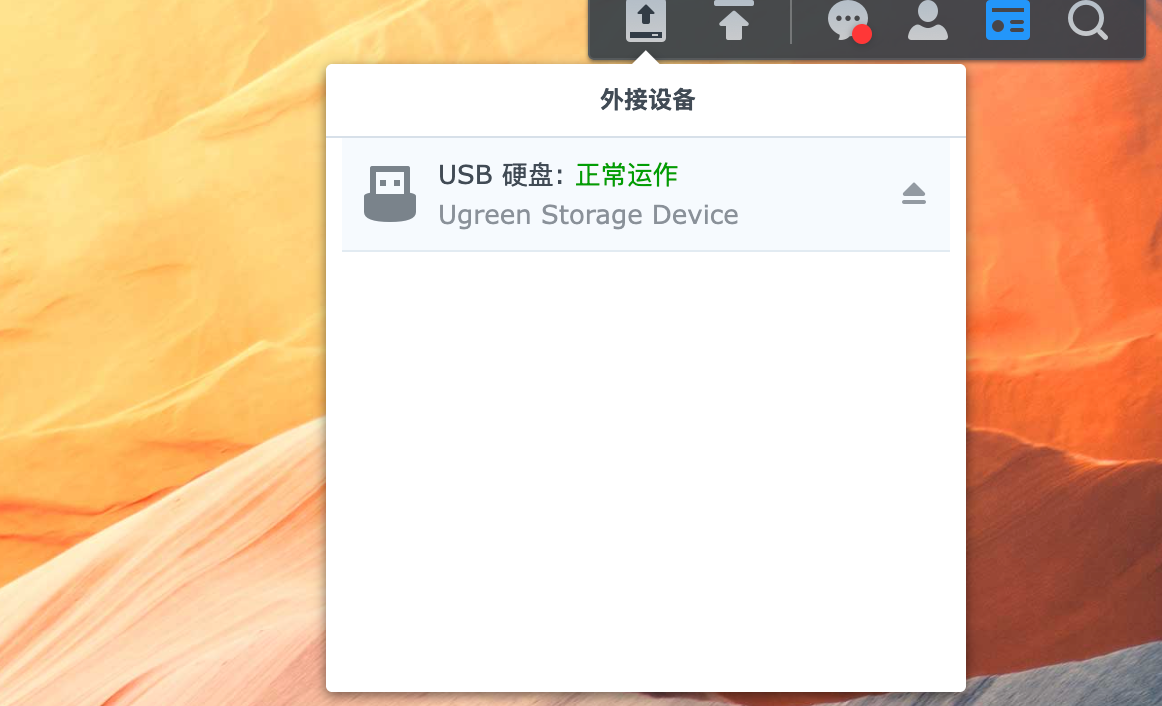
将移动硬盘连接至群晖 NAS(DSM 7.2),系统右上角立即弹出外接设备提示:
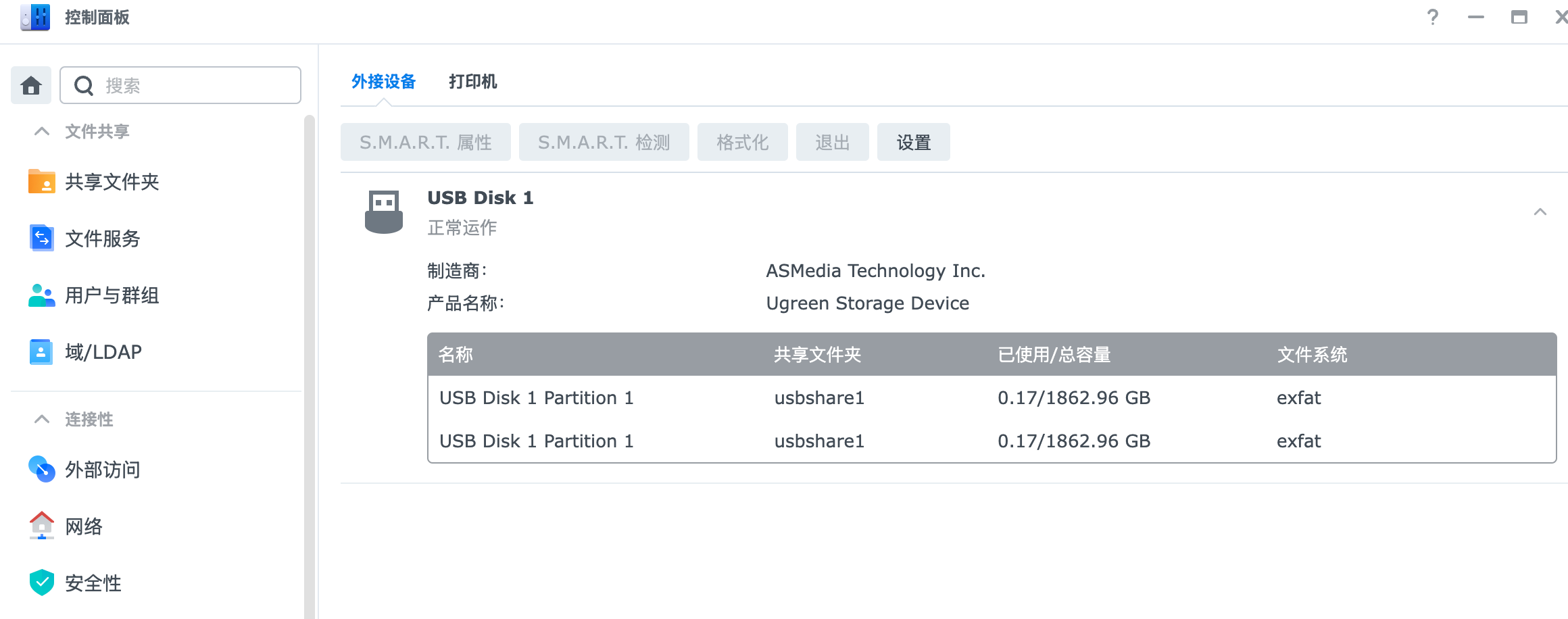
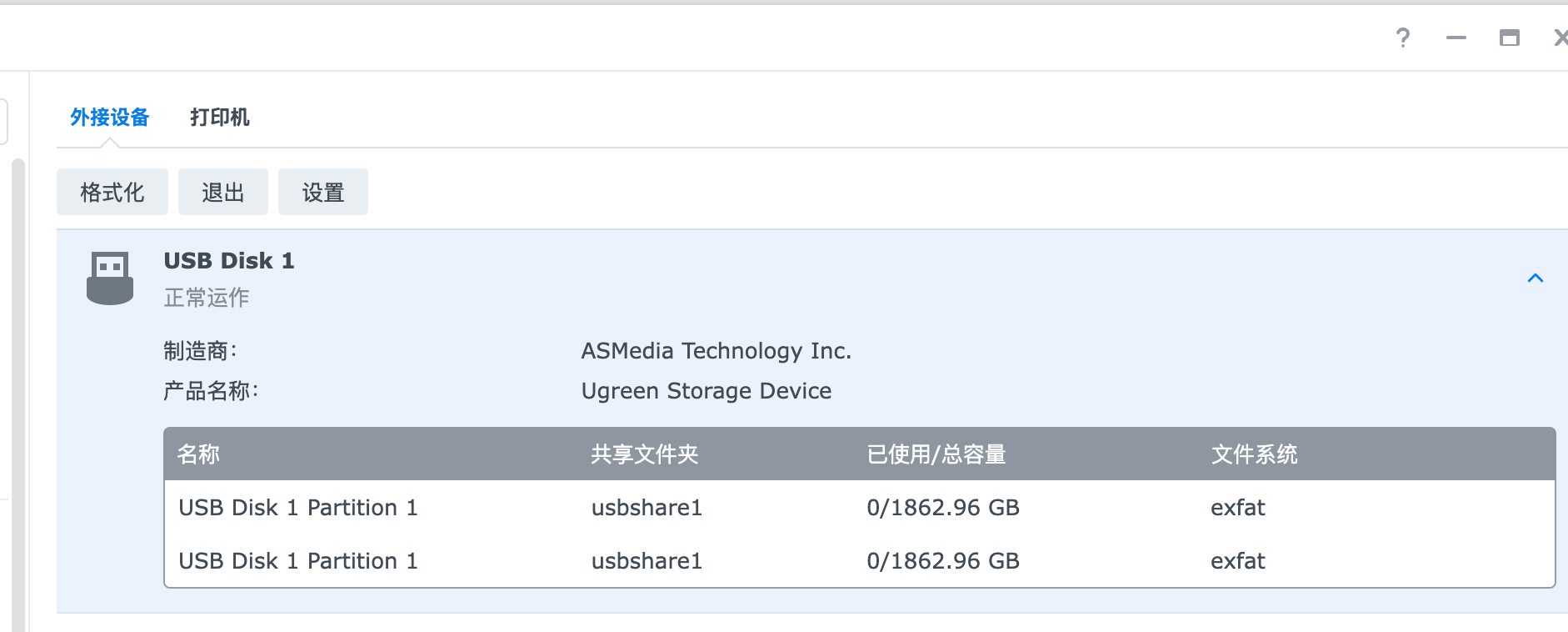
可在“控制面板 - 外接设备”中查看磁盘详情:
2. exFAT 支持插件提示
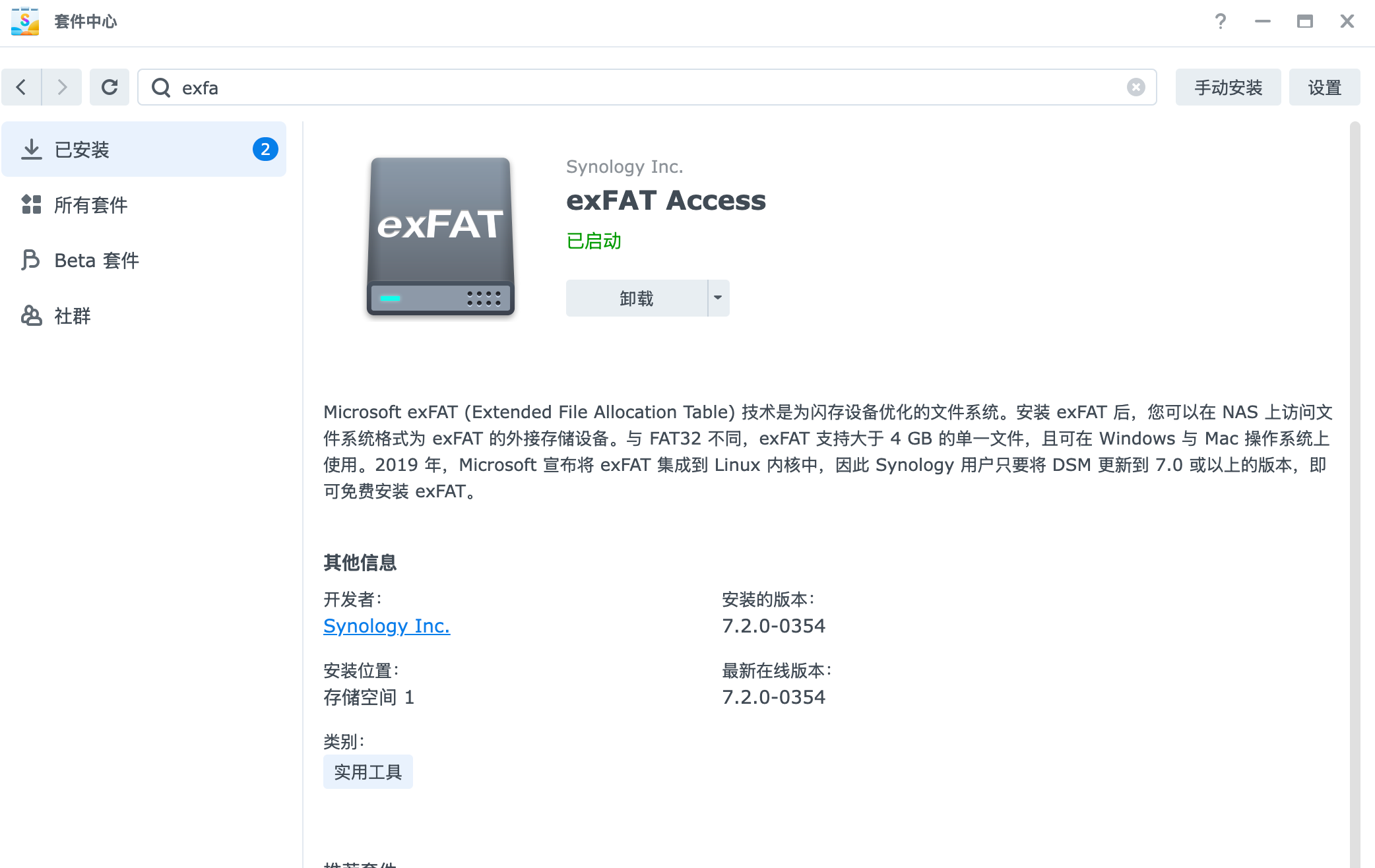
首次插入 exFAT 文件系统磁盘,系统提示需安装对应插件才能访问。可跳转 Package Center 安装 exFAT Access:
3. Mac 格式化分区异常
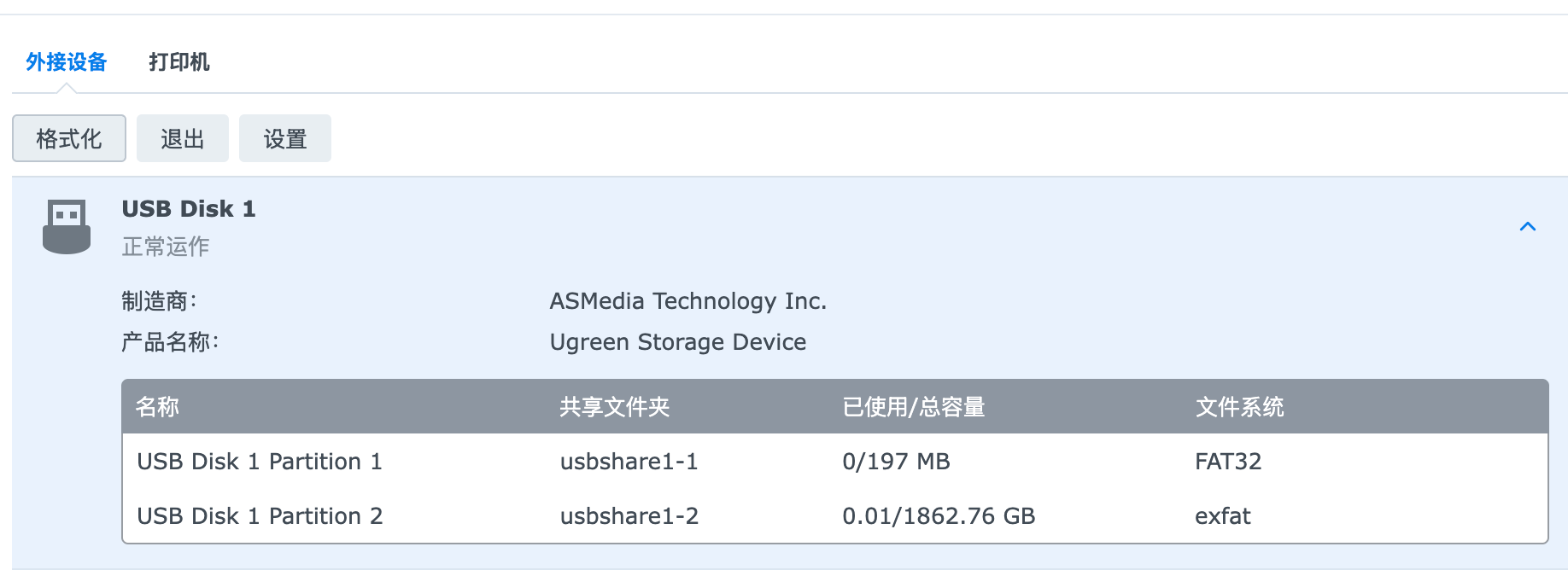
在 Mac 上格式化为 exFAT 后插入群晖,系统将其识别为两个分区:
4. 在群晖中重新格式化
为避免多分区问题,使用群晖内置“格式化”功能重新整理磁盘。可在外接设备列表中操作:
- 选择磁盘 → 点击“格式化”
- 文件系统建议继续使用 exFAT,以兼容 Mac/Windows
5. 结果验证
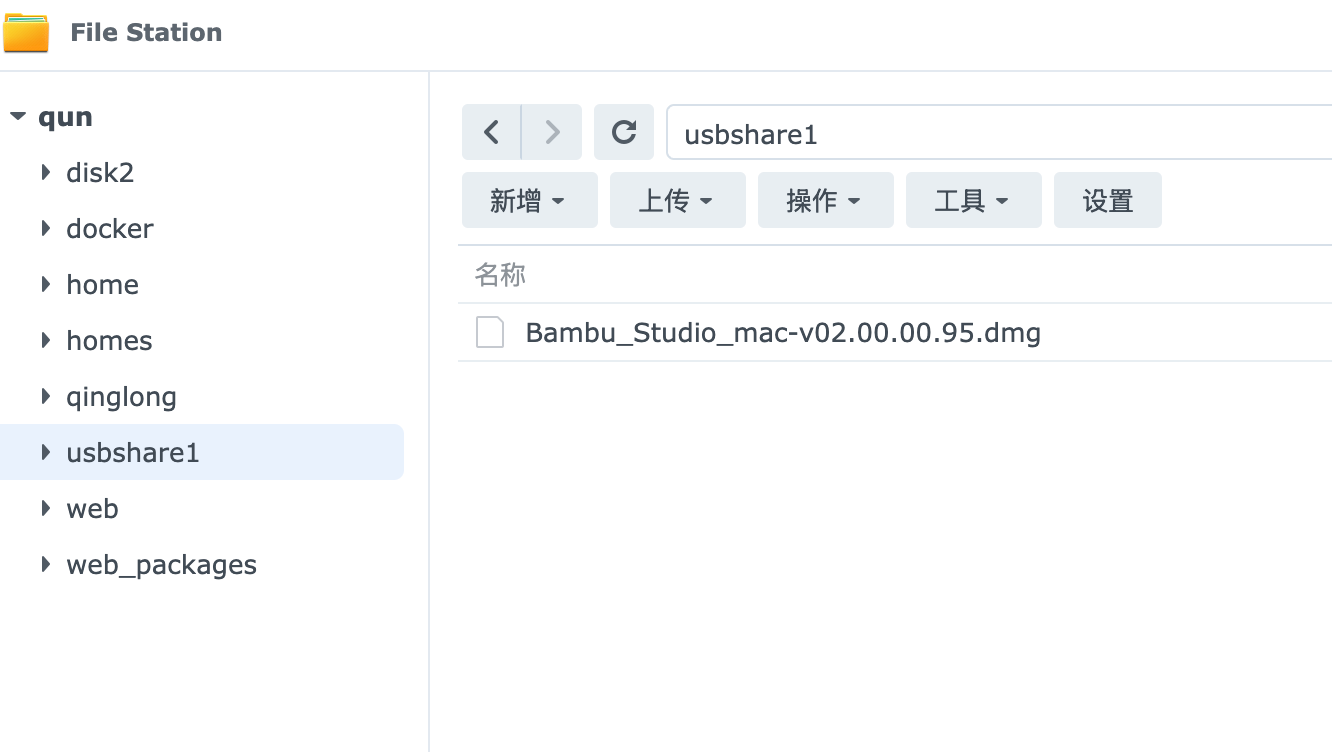
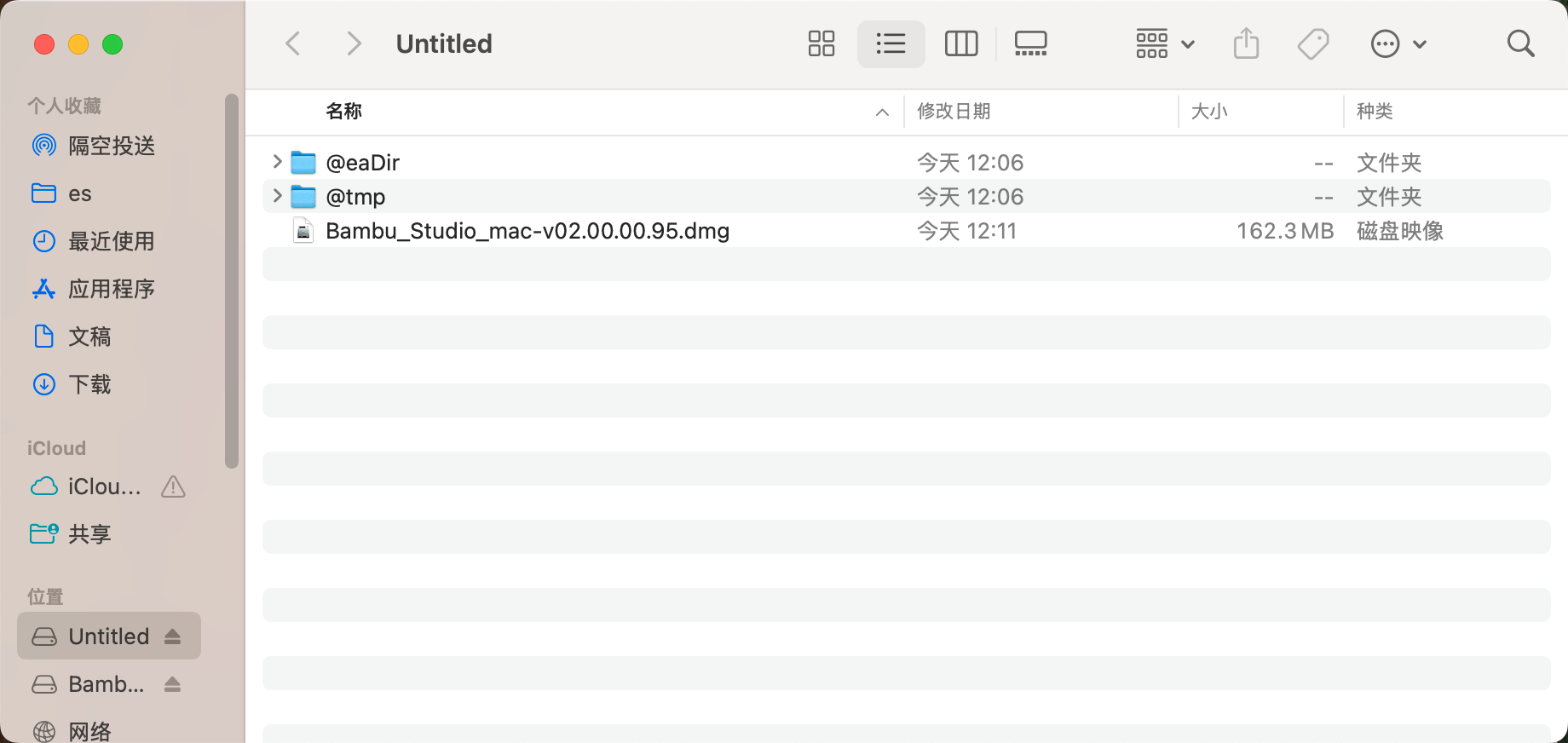
格式化为 exFAT 后,无论在群晖还是 Mac 上均可正常挂载与读写:
文章作者: 忘机山人
版权声明: 本博客所有文章除特别声明外,均采用 CC BY-NC 4.0 许可协议。转载请注明来源 镜湖!

相关推荐
2025-07-26
懒猫微服实战入门(二十四):在懒猫微服中使用群晖
各种 OS in docker 的操作很多,包括 debian,arch,windows,Macos,安卓,这次甚至带来了黑群晖 in docker,基本上都是基于 QUME 的虚拟化来做的。也希望哪天有也有 docker 版本的 QNAP 吧。NAS 一家人就要整整齐齐。(unraid 估计没戏 哈哈哈哈哈) https://appstore.lazycat.cloud/#/shop/detail/chestnut.app.vdsm 从懒猫微服商店就可以直接下载了,群友上传了 release。 开源地址在这里:https://github.com/vdsm/virtual-dsm 也不需要再搞群晖引导啥的,直接一件安装很方便,最后设置下用户名和密码就可以了。 版本是目前最新的 DSM7.22,相信群晖应该是很多爱好者的第一个 NAS 系统。这些年我一路从 DSM6 走过来,群晖的系统 UI 是越来越好看了。第一件是必须是安装套件,激活文件管理器。 美中不足的是,没有找到群晖的虚拟机管理器。也罢,反正是虚拟机,VM in VM 性能损耗很大,倒是 Docker in D...
2025-09-14
群晖如何配置 Server 酱 Webhook 事件通知?
网上冲浪的时候看到给群晖配置 server 酱通知的帖子,不过看着比较老旧了。所以自己探索了一下,顺便更新一下教程。也省着下次被停电还得翻日志才能知道。 1. 开启 Webhook 通知进入 控制面板 → 通知设置,在通知服务里选择 Webhook。这样群晖就能通过 Webhook 推送消息到 Server 酱。 2. 配置 Webhook 提供商选择 自定义提供商,规则我这里选择了 监听全部,这样所有通知都会转发。 这里的“提供商”和“主题”随便写,自己能认出来就行。真正关键的是 URL 和请求体。 Server 酱的接口地址是: 1https://sctapi.ftqq.com/<key>.send 保存后群晖会自动在后面拼接一段: 1text=%40%40TEXT%40%40 这里的 @@TEXT@@ 就是一个占位符,表示群晖实际推送消息时会自动替换成通知内容。 3. 修改请求体这里是 webhook 的重头戏,所谓 webhook 其实就是 app 里预留了一个 POST API,规定好请求体,然后给用户自由发消息的权利。server 酱接受...
2025-09-26
懒猫算力仓初探(二):懒猫微服如何绑定算力仓?
在上一篇《懒猫算力仓初探(一):久违的开箱》中,我们已经认识了这台看似“小巧”,实则暗藏强劲算力的设备——懒猫 AI 算力仓。很多朋友拿到设备后,最关心的问题就是:如何让这台算力仓与懒猫微服生态结合,从而发挥它真正的威力?今天这一篇,就带大家详细走一遍绑定流程,并结合实际体验,聊聊我在操作过程中遇到的细节和思考。 为什么要绑定算力仓?算力仓从硬件层面来说就是一台高性能的小型 AI 算力设备,但如果只是孤立地插上网线、运行系统,它就像一台“裸机”,并不能和我们常用的软件生态融合。懒猫微服作为一个容器化的应用生态,本身聚合了丰富的 AI 应用、插件和社区资源。把算力仓绑定到微服,就意味着你不仅能在局域网内访问算力,还能直接调用它的 API 来支撑各类应用。 比如: 在浏览器中实时调用算力仓进行网页总结。 在微服的应用市场中安装 AI 辅助工具,直接调用本地算力而不是远程云端。 在需要高隐私的场景下,本地算力仓可以避免敏感数据上传到外部云环境,数据留存在局域网。 一句话总结:绑定就是打通生态,让算力仓成为微服体系中的“外挂显卡”。没有绑定,它只是一个单机的开发板;绑定之后,它...
2025-02-02
群晖套娃飞牛OS(FnOS)
头段实在飞牛实在炒的有有点多,也安装尝试了下,同时也做了虚拟机的测评。 不过飞牛使用下来还是影音刮削的功能还是不错的,所以觉得把飞牛装在虚拟机里只使用影音的功能。 于是这个是一个使用群晖虚拟机安装飞牛 OS 的的过程。 在某个时间点的更新之后,群晖安装 debian 类虚拟机遇到问题,尽管看报错是正在加载,但是一直都没有响应。 在多次尝试之后,发现如下组合可以不卡代码,视频卡使用 vga,机器类型使用 Q35 查了下 GPT 的说法如下: 选项 说明 cirrus 非常基础的显卡,兼容性强,但仅支持 800x600 或 1024x768 的低分辨率,性能差。 vga 模拟标准 VGA,支持更多分辨率,但也比较基础。 vmvga 模拟 VMware 的显卡,适用于装有 VMware Tools 的系统,和 Chromium/FnOS 相对兼容较好。 类型 说明 PC 传统的 Intel i440FX 芯片组,兼容性强但比较老旧(类似 90 年代主板结构) Q35 模拟 Intel Q35 芯片组,支持 PCIe、AHCI、现代...
2024-09-16
Markdown 完全指南
Markdown 是一种轻量级的标记语言,广泛应用于编写文档、博客、README 文件等。由于其简单的语法和良好的可读性,Markdown 已成为技术人员和写作者常用的文档撰写工具之一。本教程将介绍 Markdown 的常用语法、进阶用法及各种扩展功能,帮助你快速掌握这项技能。 1. 标题Markdown 使用 # 符号表示标题,# 的数量决定标题的级别,从一级标题到六级标题不等。 1234567891011# 一级标题## 二级标题### 三级标题#### 四级标题##### 五级标题###### 六级标题 2. 段落与换行直接输入文字即为段落,段落之间需要空行隔开。行内换行需要在行尾加两个空格。 1234这是第一段。这是第二段。这是同一段中的新行。 3. 强调Markdown 支持文本加粗、斜体及同时加粗斜体。 123_斜体_**加粗****_加粗并斜体_** 效果: 斜体加粗*加粗并斜体* 4. 引用使用 > 符号可以创建引用块,并且可以嵌套。 123> 这是一个引用。>> > 这是嵌套引用。 5. 列表无序列表无序列表使用 -、...
2026-02-15
Macbook Pro 虚拟机安装ARM飞牛
飞牛公测有一阵子了,一直没腾出时间折腾这些。手里的ARM设备有泰山派开发板和Macbook Pro。由于泰山派实在没啥资料,所以还是先用Macbook + PD 安装飞牛吧,官网也提供了安装包下载。 我本来想给泰山派也刷一个:https://www.fnnas.com/download-arm 不过我看这里没有镜像了,估计是和OEC的关系影响到了RK3566的适配。 不用UTM的原因是大家都觉得很难用,所以还是选择了Parallel Desktop,安装很丝滑,几分钟就完成了。 自动识别到了飞牛的ISO,因为FN用的debian内核,就当debian用吧。(本质就是一套 Linux 安装流程,PD 对 Debian 这套适配也成熟,少踩坑。) 然后进入图形化安装流程,其实和安装debian一样的。 选择安装磁盘,这里是系统盘。 然后无脑安装就行了,等进度条。 安装进度条结束之后就看到了FNOS的标志,没有图形GUI。会显示IP地址。(这一步其实已经装完系统了,后续基本都在 Web 后台做初始化。) 然后从IP地址进入web后台,设置管理员用户名密码。 进入系统之后...
评论